综合 / 阅读 · 2026-10-26 10:40 · 1 阅读 · 0 赞
GitHub 新手入门指南:像刷小红书一样找开源宝藏
本文是一份 GitHub 保姆级教程,用小红书类比解释 Star、Fork 等术语,手把手教你注册、搜索、看懂项目页面、正确下载资源或软件,并解决访问慢的问题。
GitHub 新手入门指南:像刷小红书一样找开源宝藏
今天这期,可能是你能刷到的较完整、最容易学会的 GitHub 保姆级教程!怎么找到优质项目、怎么判断一个项目值不值得用……

GitHub 上有一群开源大佬无私开源自己的成果,我们普通人可以无需编程基础,直接获取不同类型的宝藏应用工具。

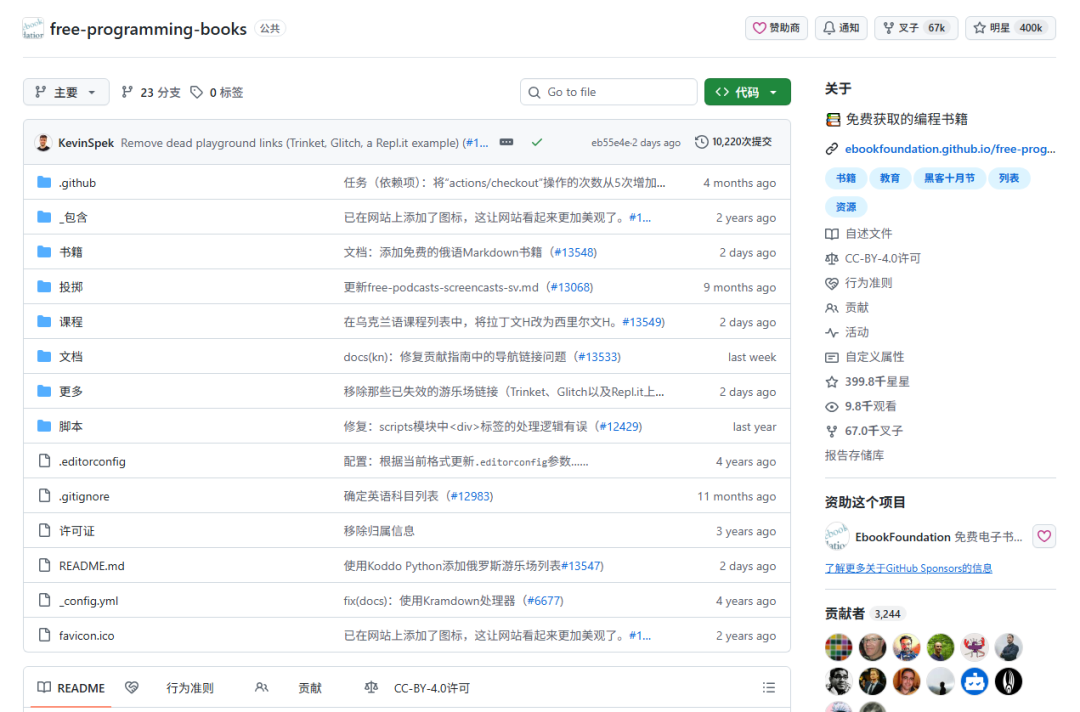
比如这个叫 free-programming-books 的项目,被 40W 人收藏:
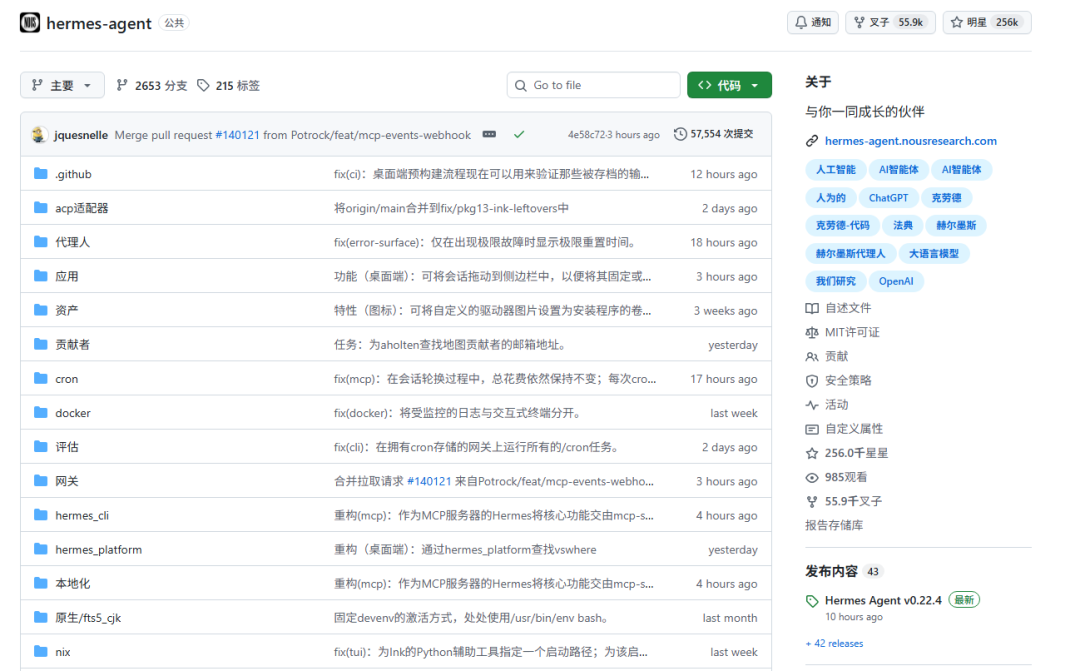
再比如这个叫 Hermes Agent 的项目,一个会自我进化的 AI Agent:
等等诸如此类的……这些在 GitHub 上都可以免费得到。
我第一次打开 GitHub 的页面,满屏英文,Repository、Clone、Fork、Pull Request——每个单词我都认识,放在一起完全不知道在说什么。

其实 GitHub 跟小 red 书是一个东西。你可能觉得 GitHub 离你很远,但如果你用过小 red 书,你就已经会了。
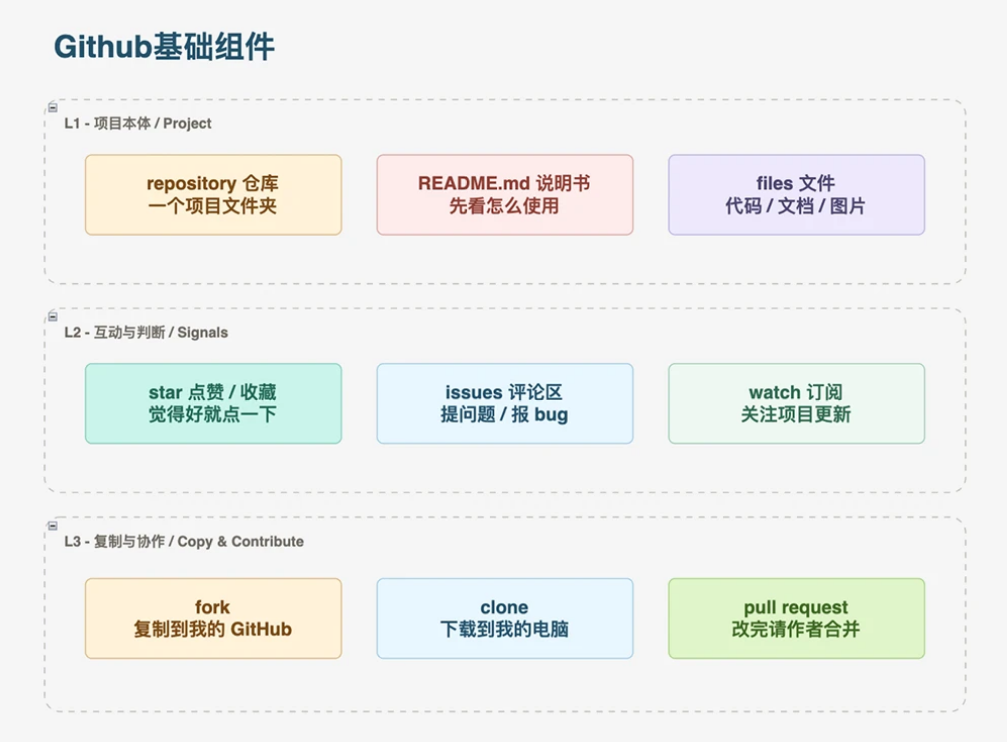
| GitHub 术语 | 是什么 | 怎么做 | 举例 |
|---|---|---|---|
| Star | 点赞 | 你在 GitHub 遇到喜欢的项目,点 Star | 就跟你在小 red 书上给一篇好攻略点赞一样。 |
| Fork | 收藏+二次创作 | Fork 就是把别人的项目复制到自己账号下,你想改成什么版本都可 | 就像你在小 red 书上看到一篇攻略,按照自己的想法改了一版发出来 |
| Clone | 下载到本地 | 把项目文件下载到自己电脑本地 | 就像你把小 red 书上的攻略保存到手机相册 |
| Commit | 更新笔记 | 修改代码后提交,写下本次改动内容,留下版本变动记录 | 自己修改攻略后,备注更新内容,留存修改记录 |
| Pull Request | 在别人的笔记下评论 | 改完代码,向原作者提交修改建议,等待对方审核合并 | 在博主笔记下提出优化方案,博主认可后采纳你的修改 |
| Issues | 评论区 | 在这里提 bug、提需求 | 在小 red 书评论区向博主提问、反馈问题、提建议 |
| README | 笔记正文 | 项目自带说明文档,介绍项目用途、部署和使用教程 | 笔记正文,讲清楚这个东西是什么、怎么使用 |
你出门旅游会先搜攻略,看看别人怎么走的、哪些坑要避开。做 AI 项目也一样,先去 GitHub 搜一下,看看有没有人已经做过你想做的事。
因为公众号的生态,很多博主转型到 AI 领域,他们分享技能和工具时,动不动就甩一句‘GitHub 地址在这’。但是!没人教这个链接到底怎么用。
点进去满屏英文和代码,不知道怎么下载和安装,哪个该点哪个不该点,最后默默关掉。

今天新手村的任务是:学会从 GitHub 上 Get 别人的代码。

给大家分享我是如何用 GitHub 的。

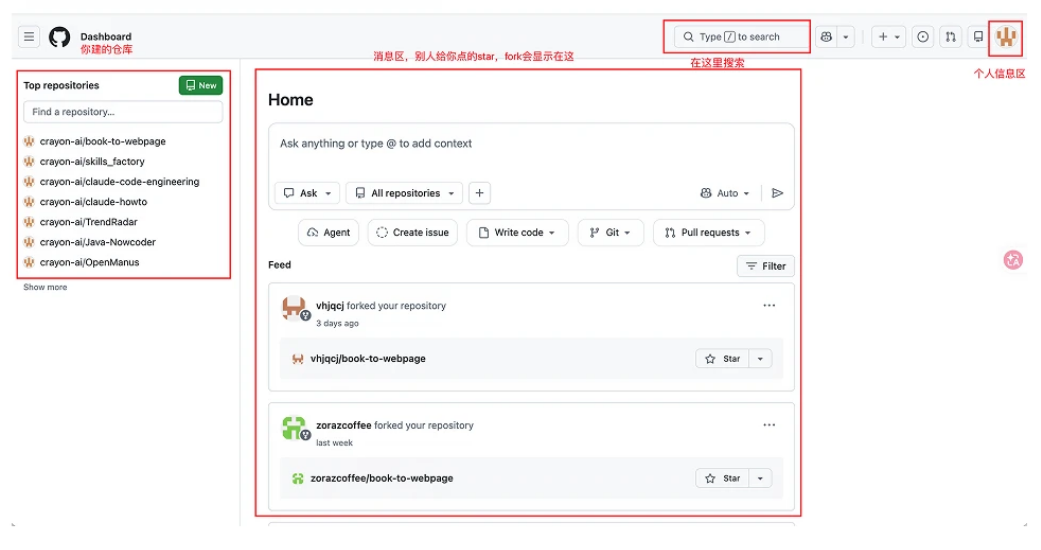
对很多人来说,卡住的第一步就是 GitHub 的界面,几乎全是英文,还有一堆看不懂的概念,点进去之后完全不知道从哪下手。其实,需要关注的,也就下面这几个地方。
对像我这样英文不是很好的可以使用翻译插件,一键把页面翻译成中文,这样看起来方便点。
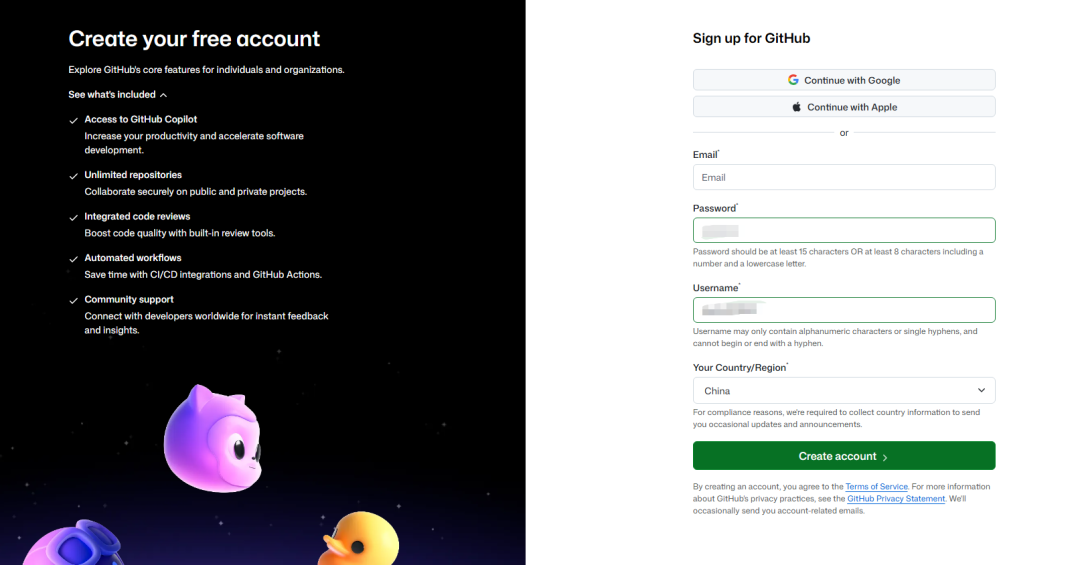
第一步 注册账号(1 分钟搞定)
1、打开浏览器输入 github.com
2、点击右上角 Sign up

3、依次填:你的邮箱、设一个密码(字母+数字 8 位以上)、取一个用户名(字母+数字)
4、选择你所在的地区
5、去邮箱点验证链接——注册成功
第二步:学会搜索(很重要!)
GitHub 顶部那个搜索框是你找工具应用的入口。在这里教大家四个搜索技巧。
1、awesome + 你想要的东西 = 宝藏清单
GitHub 有个神奇传统:开发者们把好东西整理成清单,清单名都以 awesome 开头。
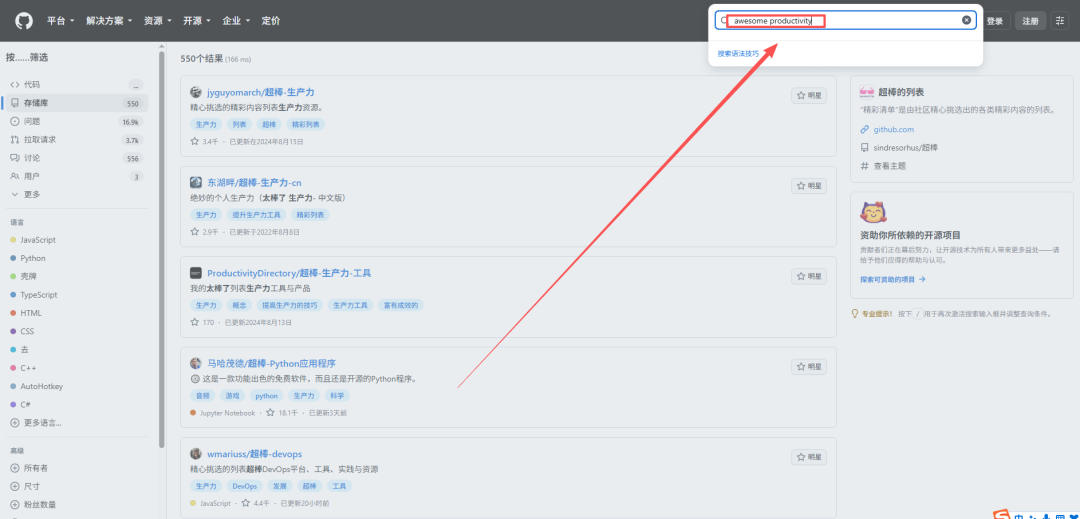
📌 想找 AI 提示词?搜 awesome DeepSeek prompts
📌 想找效率工具?搜 awesome productivity
📌 想找设计素材?搜 awesome design
2、按星标排序
点击 Sort by,点击 most stars。
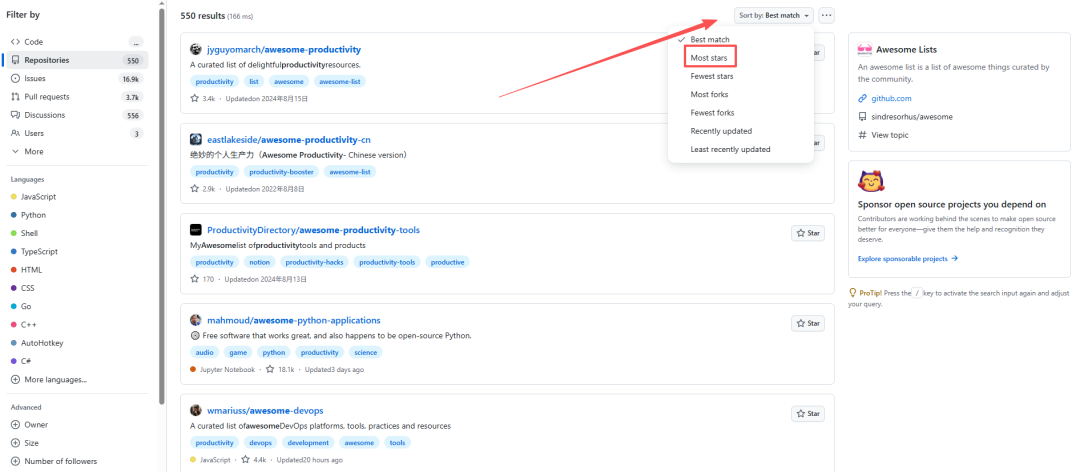
星标=点赞,星越多=越多人认可=质量越好。1 万星以上的项目闭眼用,绝对不踩雷。
3、加 -cn 或中文标记
很多热心中文开发者会在项目名里加 -cn 后缀,所以搜项目名 -cn 就能找到中文版。
✅ 准确做法:想找中文工具时,不要依赖筛选里的语言选项(那个不太准),直接在关键词后面加 -cn 或中文。
📌 搜 awesome productivity
📌 改成 awesome productivity -cn
📌 或者 awesome productivity 中文
出来的结果大概率是中文内容。
4、探索项目
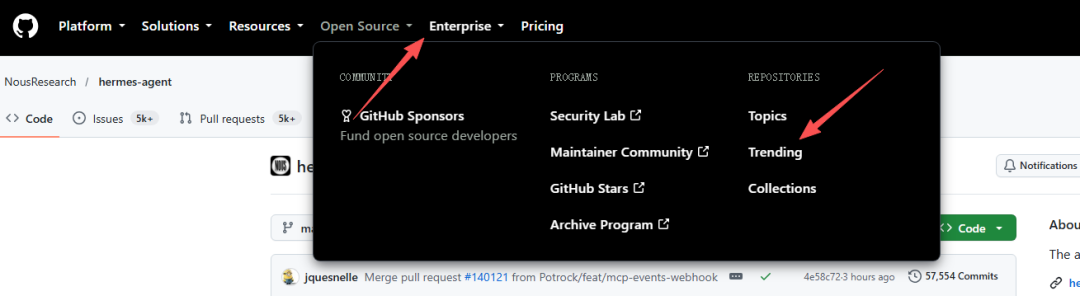
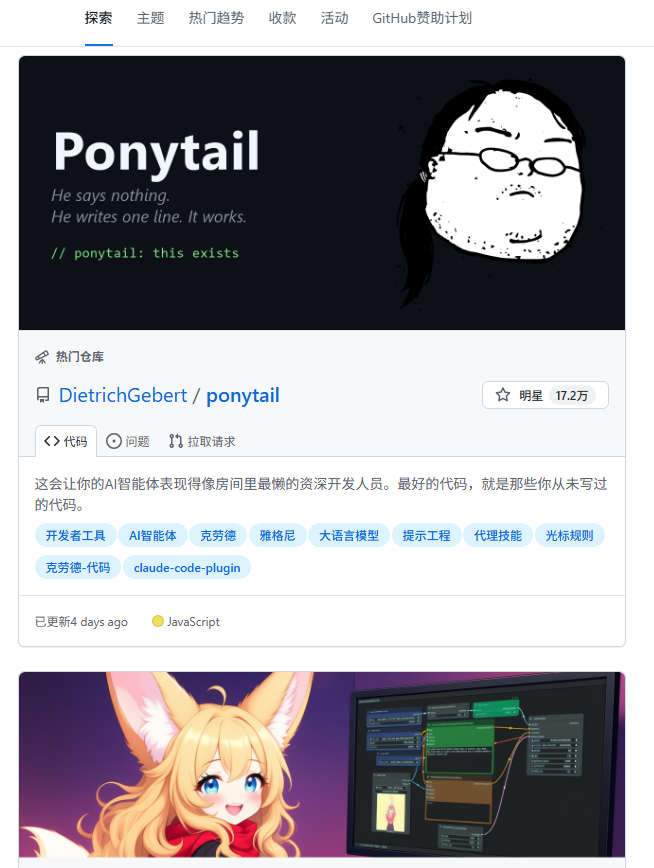
在 GitHub 顶部菜单找到 Explore(探索)。
这里都是 GitHub 为你推荐的项目。
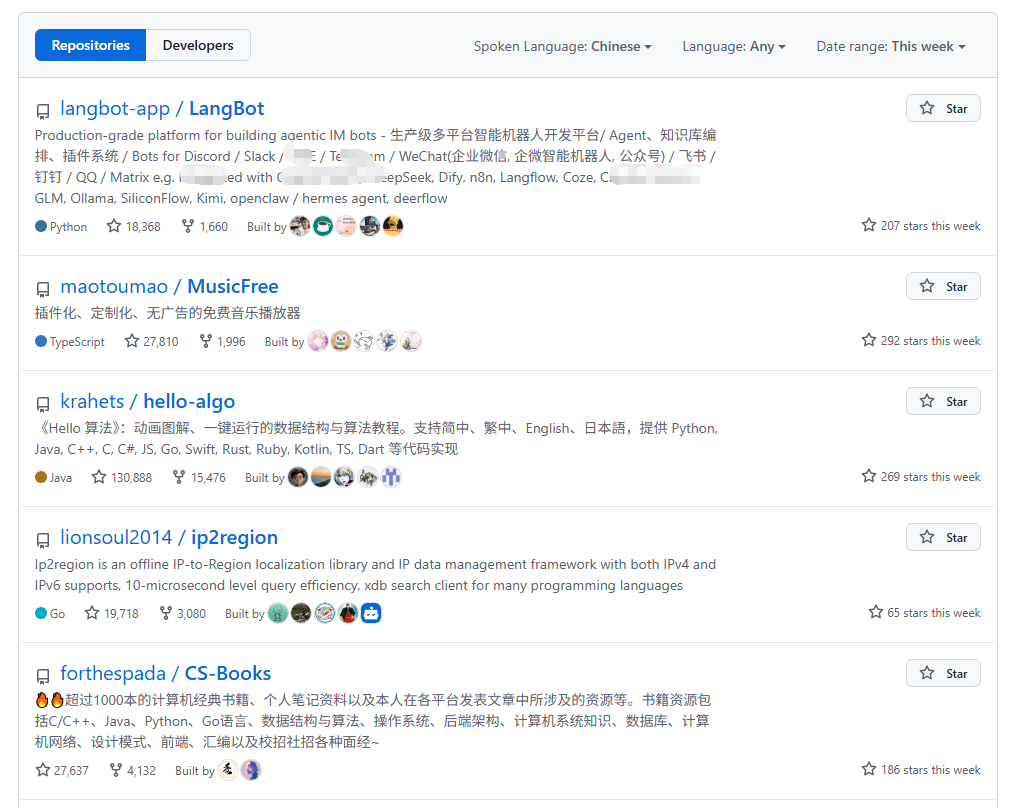
再选择 Trending,意为趋势。
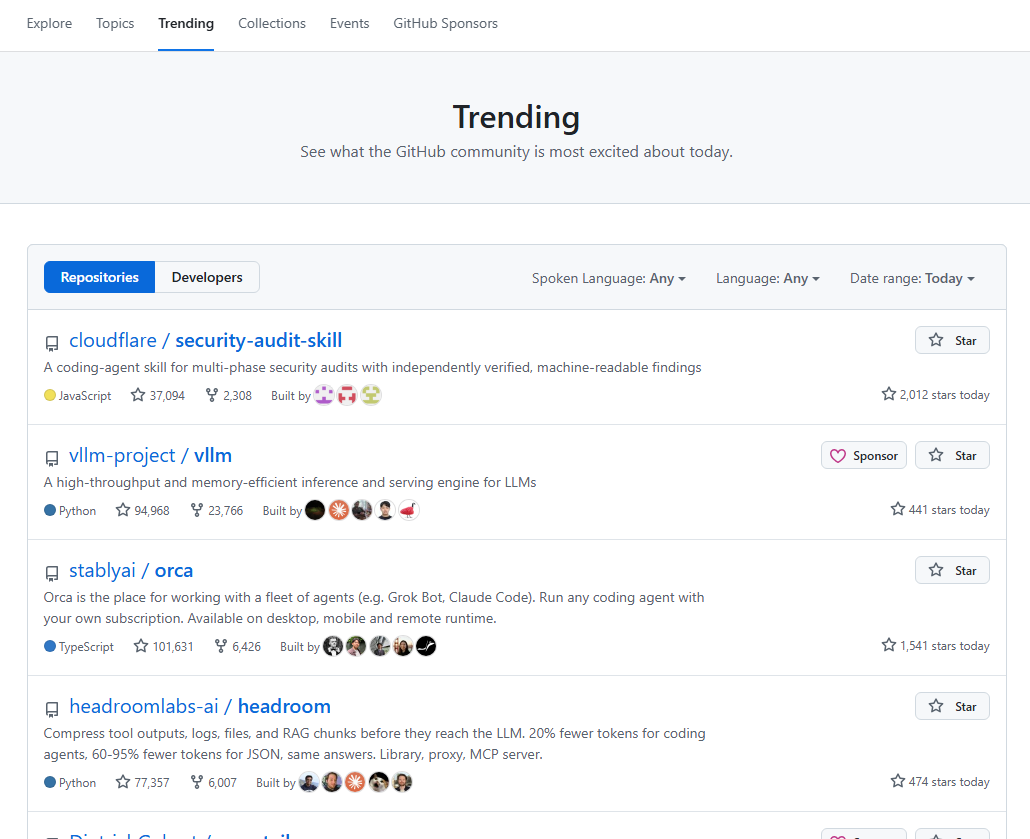
这里是 GitHub 上当天、一周、一个月的热门项目,从高到低排序,你可以点击顶部切换时间和选择中文项目。
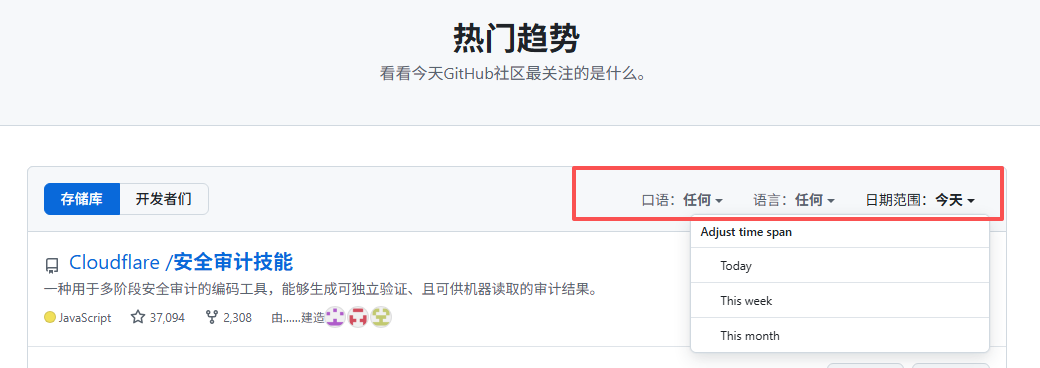
比如我切换到中文、日期选择这个周末,就会出来这一周热度最高的中文项目,很多博主的一手信息都是来自这里。
第三步:看懂一个项目页面
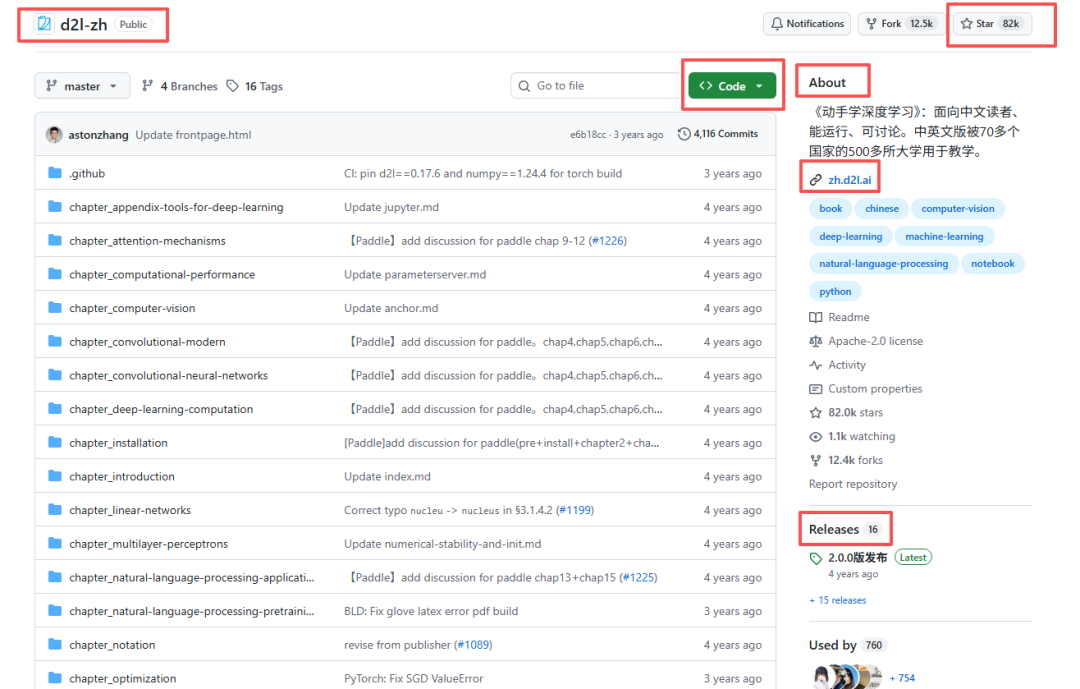
点进一个项目后别慌,你只需要认识 3 个地方:
1、About(右上角简介):一句话告诉你项目干嘛的。
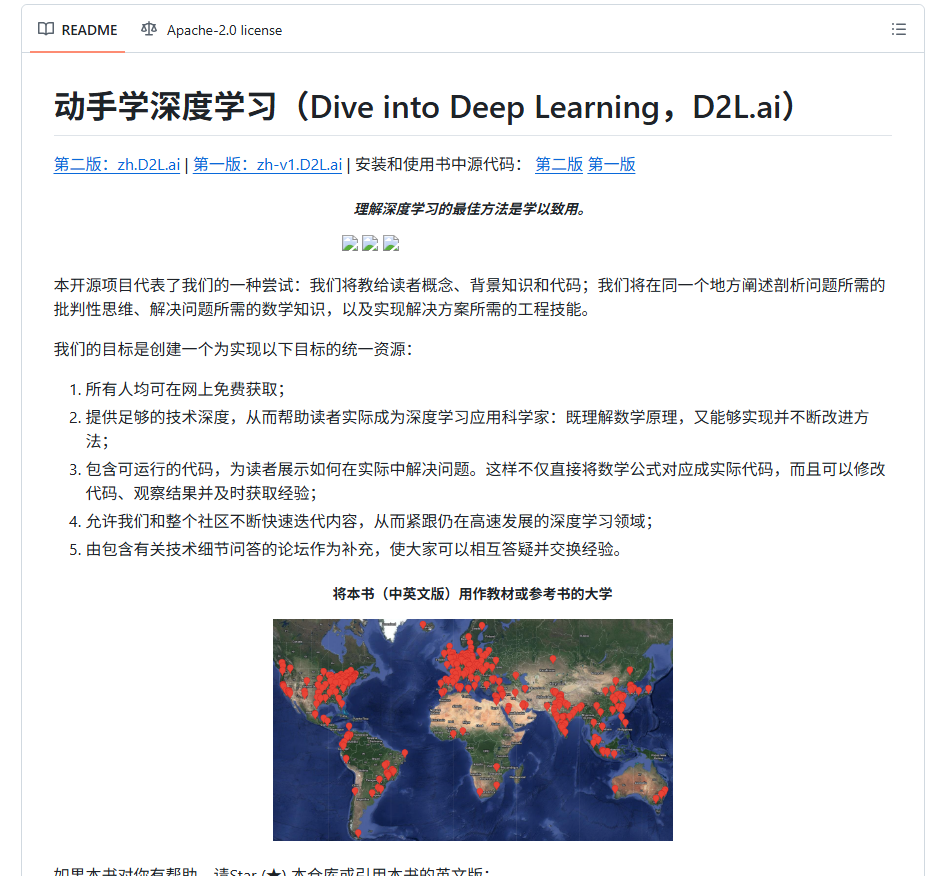
2、README(页面中部长篇文字):作者会写清楚这个工具能做什么,怎么安装,怎么使用,有没有在线版可以直接用。
3、Star(右上角星标按钮):看到好项目点一下就收藏,以后在个人主页—Stars 里能找到,相当于你的 GitHub 收藏夹。
第四步:下载项目
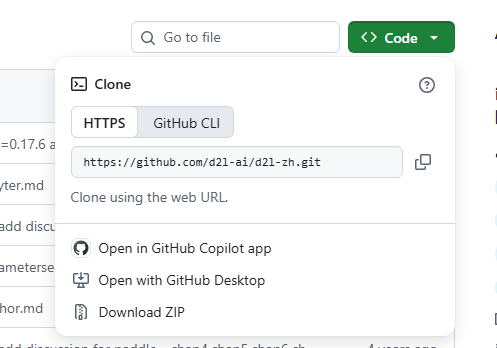
很多人点顶部 Code 👉 Download ZIP,然后下载一堆乱七八糟文件打不开 ❌
💡 Download ZIP 下的是源代码,不是成品 ❗❗❗
📝 情况一:你要的是资料(书、提示词、教程之类文字形式的文档)
下载 ⬇️ Download ZIP 没问题,解压后直接看文档就行。
📝 情况二:你要的是软件(能装在电脑上用的程序)
往页面右边看,找 Releases。
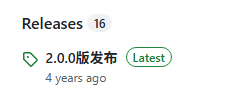
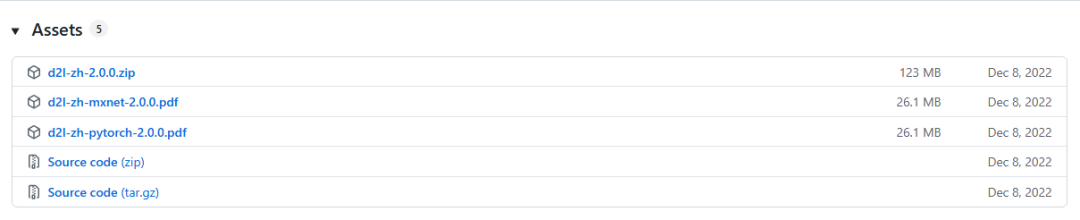
点进去找对应系统的安装包:.exe (Windows) 或 .dmg (Mac)。这个才是能直接双击安装的成品。
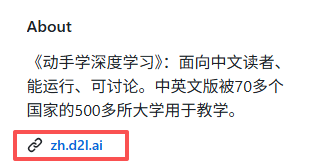
或者 About 下面的链接,这个是直接打开的成品。
⚠️ 但如果右边没有看到 Releases,说明这个项目可能需要用命令行安装,这对你来说太复杂了,建议遇到这种情况的话直接换一个有 Releases 的项目或者 AI 辅助安装。
第五步:解决打开很慢的问题
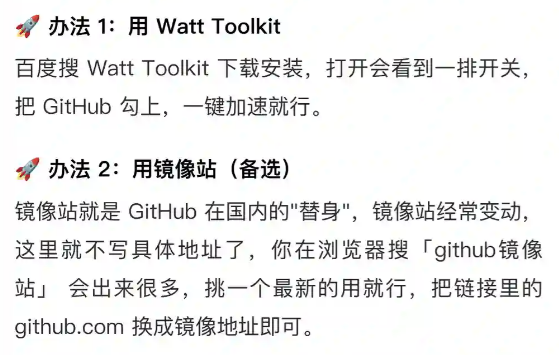
最后再分享个小技巧。很多技术类博主会分享高质量的开源项目,评论区也会有人推荐。你看到感兴趣的可以拿着关键词去 GitHub 的搜索框直接搜索。
还有就是直接问 AI。打开你常用的可以联网的 AI 工具,描述你的需求让它推荐,它会列出项目的名称、功能简介和 GitHub 链接,点击链接就能到达项目地址啦,是不是很方便。

遇到英文不懂的,还可以把这个项目链接发给 AI,让它总结和安装。
最后,看完有启发,记得点赞关注支持!